
SX-Konfig-Tool – komfortable Programmierung meiner Selectrix-Module
Die Hauptmotivation für das SX-Konfig-Tool ist, eine komfortable und einheitliche Möglichkeit zur Programmierung und Konfiguration meiner eigenen Selectrix-Decoder und -Module anzubieten. Viele Einstellungen lassen sich zwar bereits direkt über den SX-Bus vornehmen, am PC ist die Konfiguration umfangreicher Parameter jedoch deutlich übersichtlicher und komfortabler.
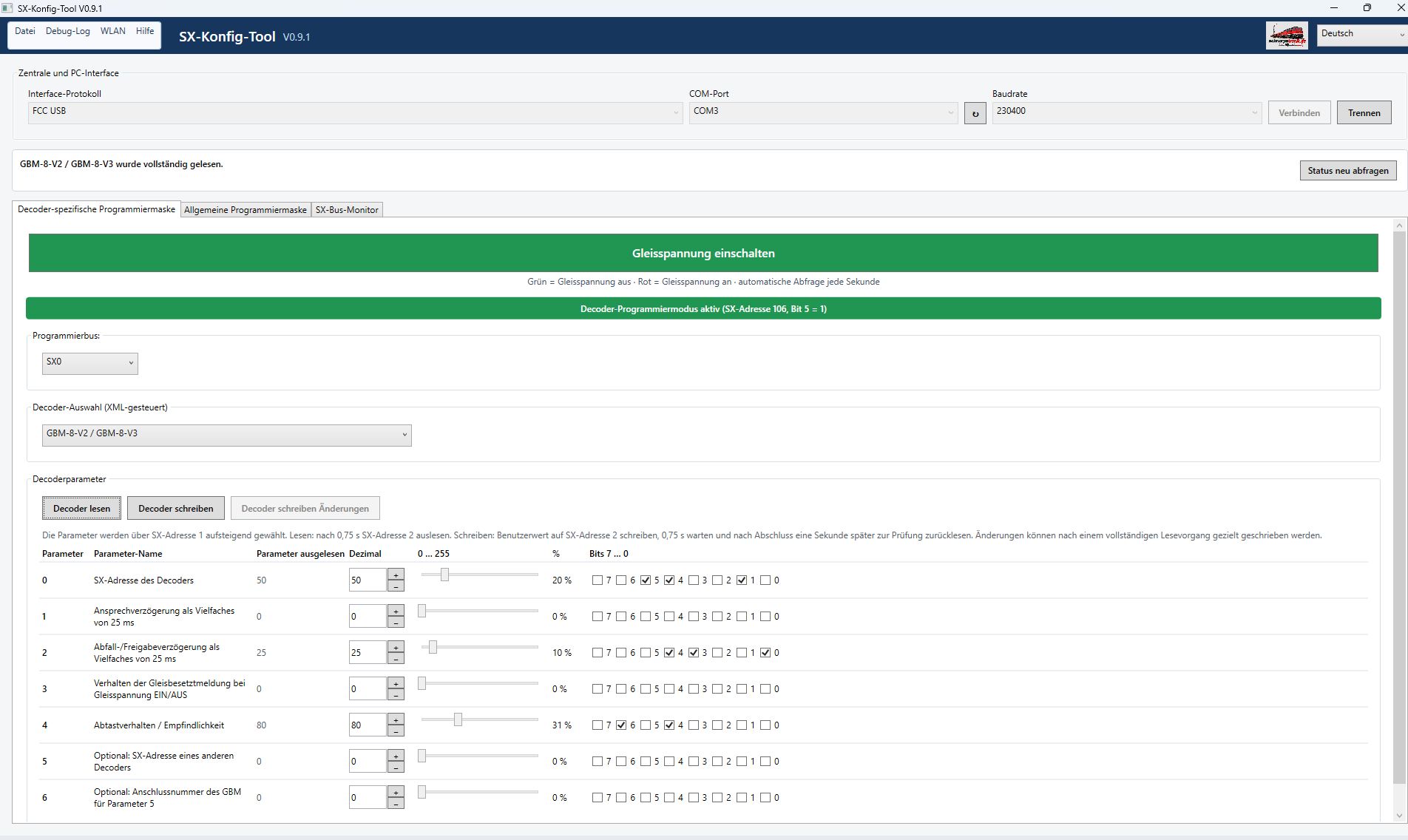
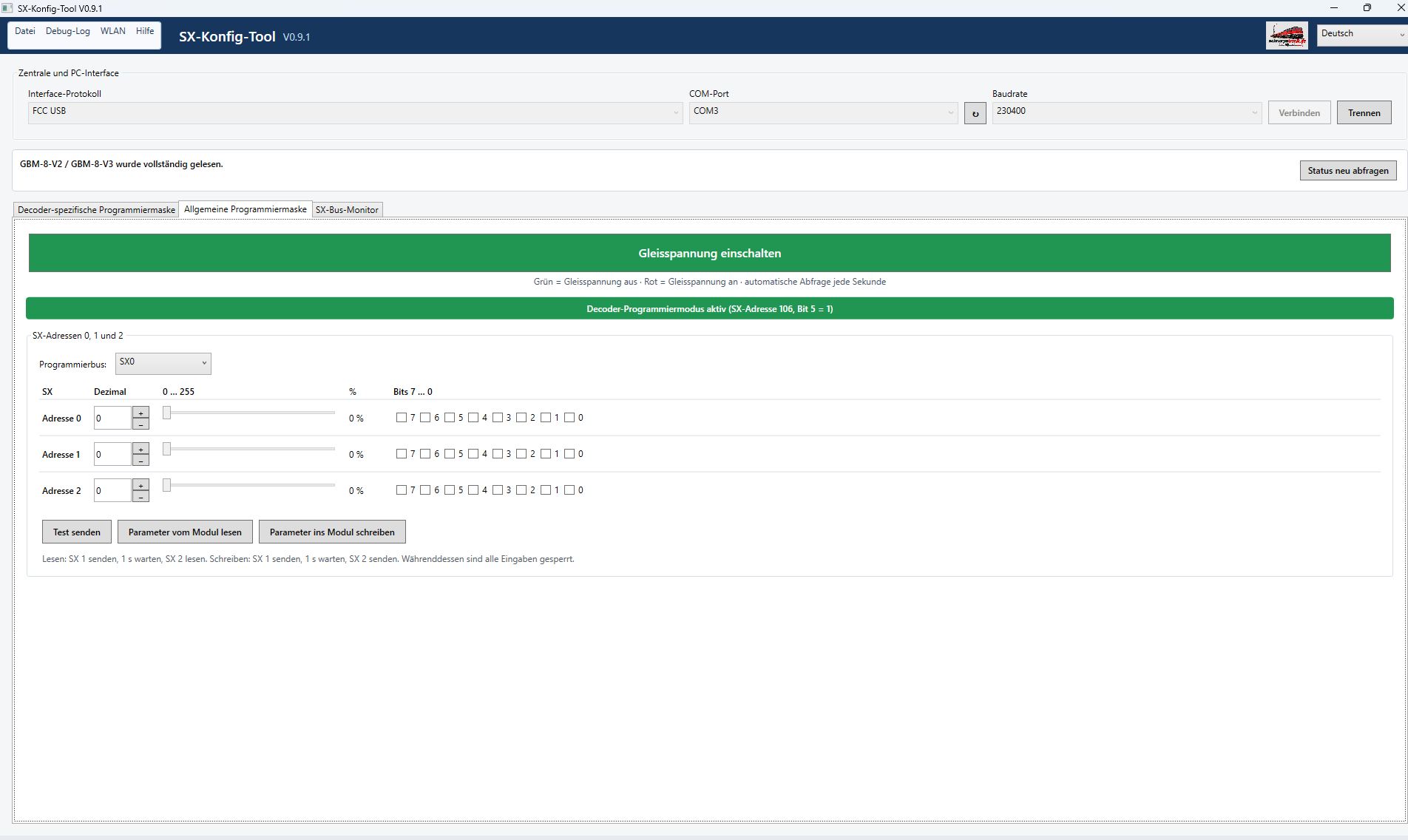
Das SX-Konfig-Tool soll deshalb Programmierung, Busmonitor und Diagnose in einer Anwendung zusammenführen. Aktuell stehen dabei insbesondere meine folgenden SX-Projekte im Fokus:
- AZM-16-32-V1 / V2 – Anzeigemodul
- FD-8-16-V2 – Funktionsdecoder
- GBM-8-V3 – Gleisbelegtmelder
- LFD-8-16-V1 – Licht-Funktionsdecoder
- SD-8-V3 – Servodecoder
- TEM-8-16-V1 / V2 – Tasten-Eingabe-Modul
Aktuell können die Parameter gemäß Bedienungsanleitung eingestellt werden, d.h. es werden alle verfügbaren Parameter angezeigt, diese sind mit einem Hinweistext zur Bedeutung beschrieben und daneben erfolgt die Eingabe/Programmierung. Später soll dies interaktiv mit Funktions-bezogenen Dialogen und Masken erfolgen. Für den Moment, die erste Version ist die Decoder-spezifische Parameterliste verfügbar.
Funktionen des SX-Konfig-Tools
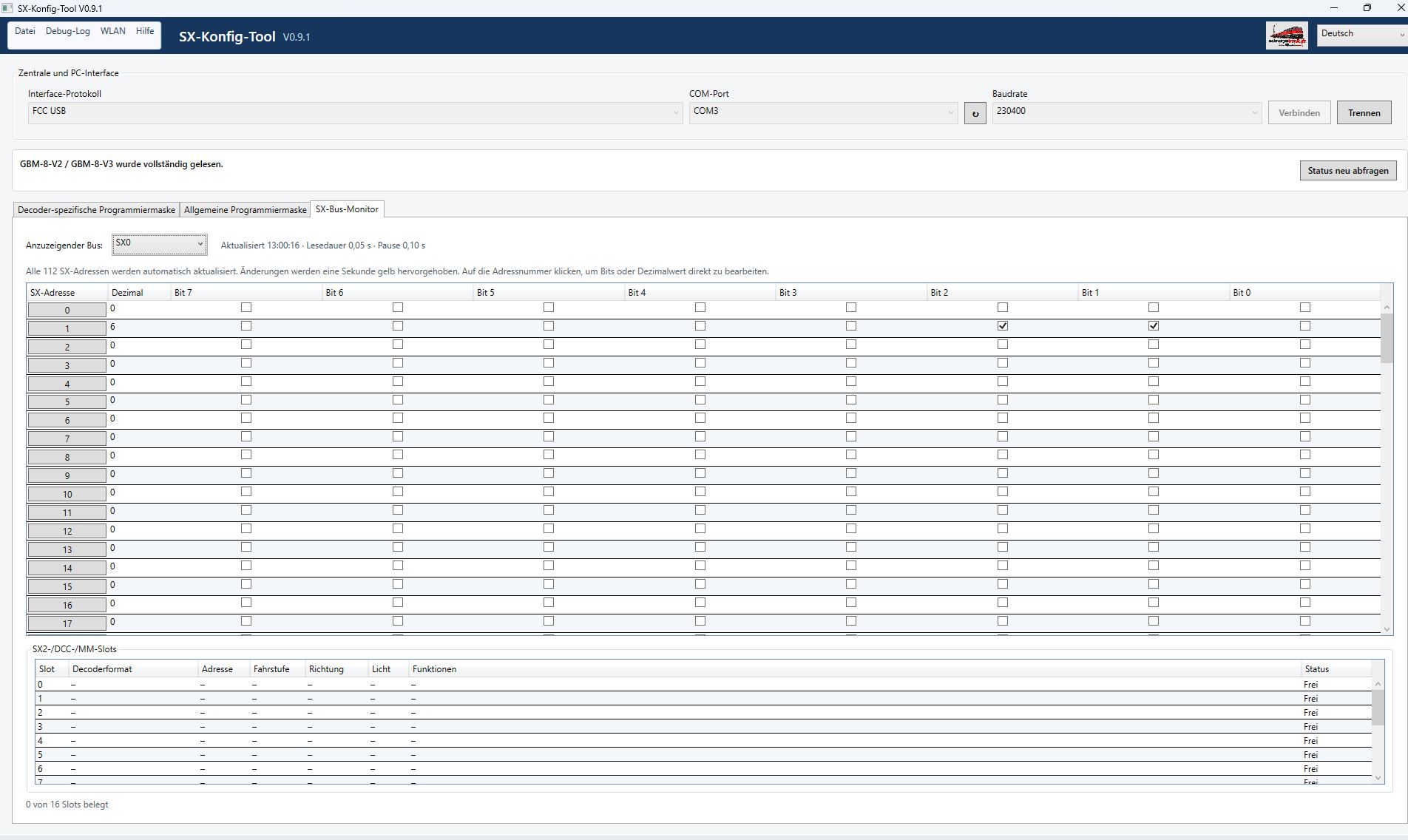
Der Funktionsumfang wird schrittweise erweitert. Vorgesehen beziehungsweise bereits Bestandteil der Entwicklung sind:
- komfortable Programmierung der SchnorpsTronik SX-Decoder und -Module
- Verbindung mit einer kompatiblen Digitalzentrale bzw. deren PC-Schnittstelle:
- Trix 66842
- Doehler & Haass FCC
- Müt MC2004
- Rautenhaus RMX
- Rautenhaus SLX825
- Rautenhaus SLX852
- Stärz ZS2 / ZS2+
- Anzeige aller 112 SX-Kanäle
- Anzeige der Kanalwerte von 0 bis 255
- Darstellung der einzelnen 8 Bits eines SX-Kanals
- Erkennen und Anzeigen von Änderungen auf dem SX-Bus
- gezieltes Setzen und Löschen einzelner Bits
- komfortable, modulspezifische Eingabe der jeweiligen Programmierparameter
- Anzeige von Verbindungs- und Kommunikationsstatus
- Diagnosemöglichkeiten für die Arbeit am SX-Bus
Selectrix stellt im SX1-Grundformat insgesamt 112 Datenkanäle zur Verfügung. Jeder Kanal enthält acht Informationsbits – genau diese Struktur bildet zugleich die Grundlage für die Busmonitor- und Diagnosefunktionen des Programms.
Netzwerkzugriff – auch direkt an der Anlage
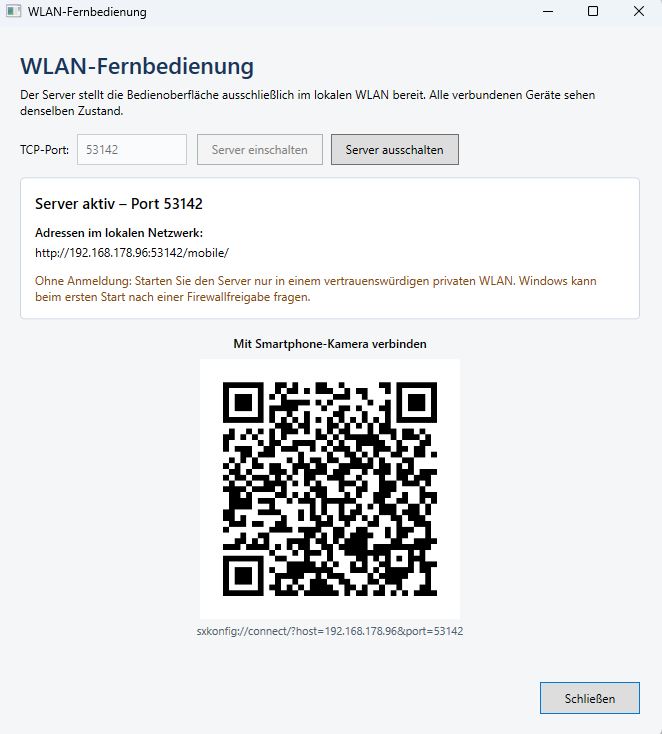
Ein weiterer Schwerpunkt ist die Netzwerkfunktionalität des SX-Konfig-Tools.
Damit soll die Bedienung nicht auf den PC beschränkt bleiben. Über das lokale Netzwerk kann die Benutzeroberfläche auch beispielsweise mit einem Smartphone oder Tablet genutzt werden.
Das ist insbesondere bei der Inbetriebnahme einer Modelleisenbahnanlage praktisch: Statt für jede Änderung zwischen Anlage und PC-Arbeitsplatz wechseln zu müssen, können Einstellungen direkt dort vorgenommen und geprüft werden, wo sich das betreffende Modul befindet.
Damit ergeben sich unter anderem folgende Möglichkeiten:
- Konfiguration eines Decoders direkt an seinem Einbauort
- Änderung von Parametern per Smartphone
- unmittelbare Kontrolle der Auswirkung einer Einstellung
- Beobachtung von SX-Kanälen während der Fehlersuche
- komfortable Inbetriebnahme von Servos, Rückmeldern, Tasten- und Funktionsmodulen
- Arbeiten an größeren Anlagen, ohne ständig zum PC zurückkehren zu müssen
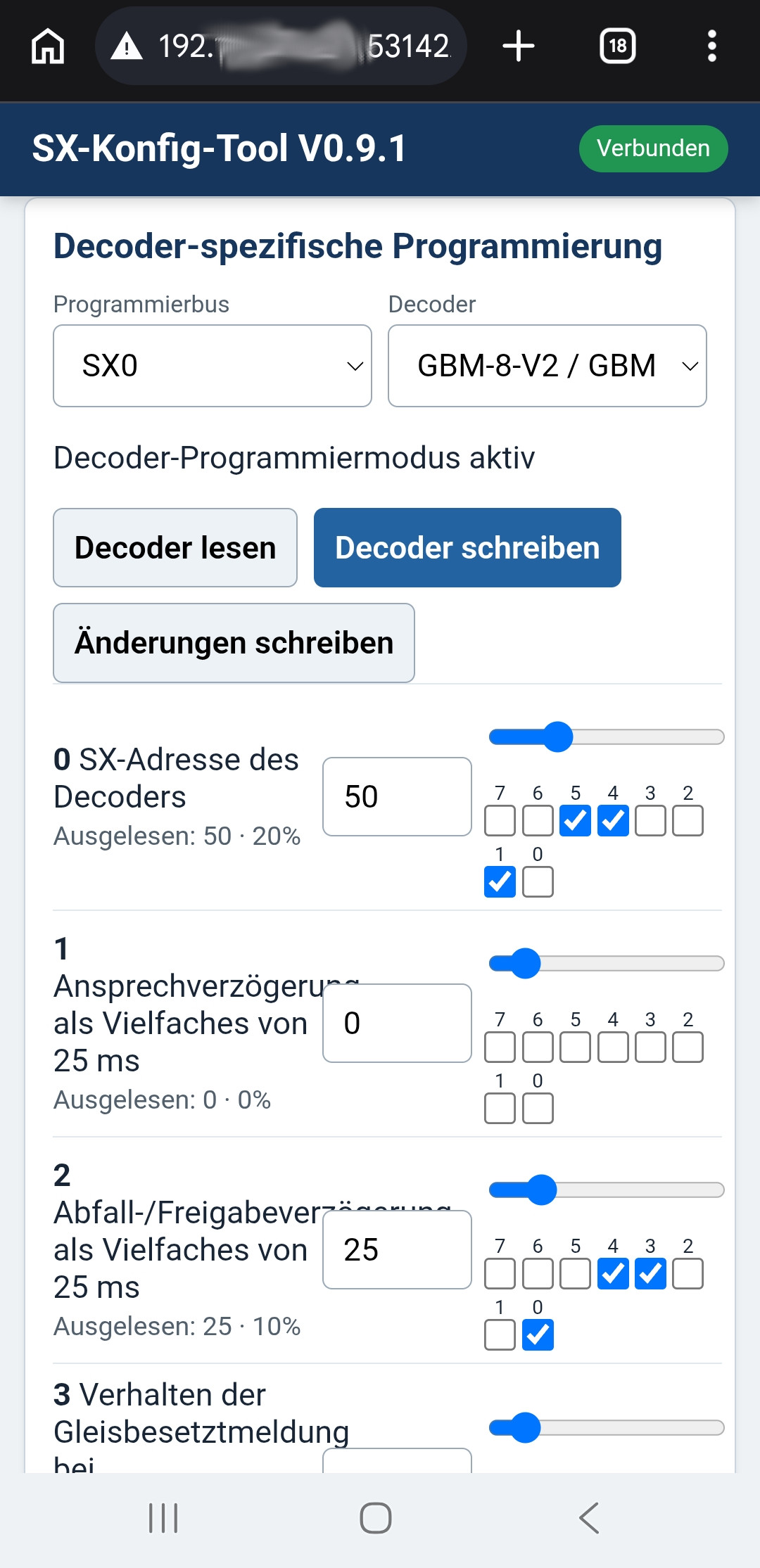
PC-Anwendung, SX-Bus-Anbindung und Netzwerkoberfläche sollen dabei auf dieselben Daten zugreifen. Eine Änderung am Bus soll somit auch in der Netzwerkansicht sichtbar werden und umgekehrt.
Entwicklung gemeinsam mit ChatGPT
Eine Besonderheit des Projektes ist auch die Art der Entwicklung: Das SX-Konfig-Tool entsteht gemeinsam mit Unterstützung durch KI – konkret ChatGPT.
ChatGPT unterstützt mich unter anderem bei:
- Softwarearchitektur und Strukturierung des Projektes
- Entwicklung und Review von Quelltext
- Umsetzung der Kommunikationsprotokolle
- Fehlersuche und Analyse
- Entwicklung der Netzwerkfunktionen
- Gestaltung der Benutzeroberfläche
- Dokumentation
Die technischen Anforderungen, die Selectrix-spezifischen Funktionen sowie Tests an realer Hardware fließen dabei von meiner Seite in die Entwicklung ein. Die KI dient als Werkzeug und Entwicklungspartner – getestet werden muss am Ende natürlich weiterhin an einem echten SX-System.
Wichtig: Entwicklungsprojekt
Das SX-Konfig-Tool ist derzeit ausdrücklich ein Entwicklungsprojekt und keine fertige Software.
Funktionen können noch unvollständig sein, sich ändern oder Fehler enthalten. Auch die Unterstützung einzelner Module wird im Laufe der Entwicklung weiter ausgebaut und getestet.
Wer Interesse hat, darf das SX-Konfig-Tool trotzdem gerne ausprobieren.
Tester sind ausdrücklich willkommen!
Rückmeldungen zu
- Fehlern,
- Auffälligkeiten,
- Problemen mit bestimmten Zentralen oder Modulen,
- Verbesserungsvorschlägen und
- gewünschten Funktionen
helfen mir bei der weiteren Entwicklung.
Wer das SX-Konfig-Tool testet, kann sein Feedback daher sehr gern mit mir teilen.
Die aktuell auf meiner Website geführten Selbstbauprojekte umfassen unter anderem genau die oben genannten programmierbaren Module; deren Dokumentation, Schaltpläne und Firmware stelle ich weiterhin auf den jeweiligen Projektseiten bereit.
Downloads
Beide Tools – PC-Programm und Smartphone-Programm (Android) werden ausdrücklich ohne jegliche Garantie und Gewährleistung zur Verfügung gestellt – Anwendung auf eigenes Risiko des Anwenders. Es handelt sich um Software im Entwicklungsstadium – Fehler können enthalten sein, nie unbeaufsichtigt verwenden.
- V0.9.1:
- PC-Programm für Windows
- APK für Android
(Achtung: kein zertifizierter Installer, muss manuell installiert werden, hierzu ist Google Sicherheitsprüfung zu deaktivieren)
Installation/Nutzung auf PC (Microsoft Windows)
- zip-Datei herunterladen und entpacken
- Programm mit „SxKonfigTool.App.exe“ starten
(keine Installation notwendig)
Installation auf dem Smartphone (Android)
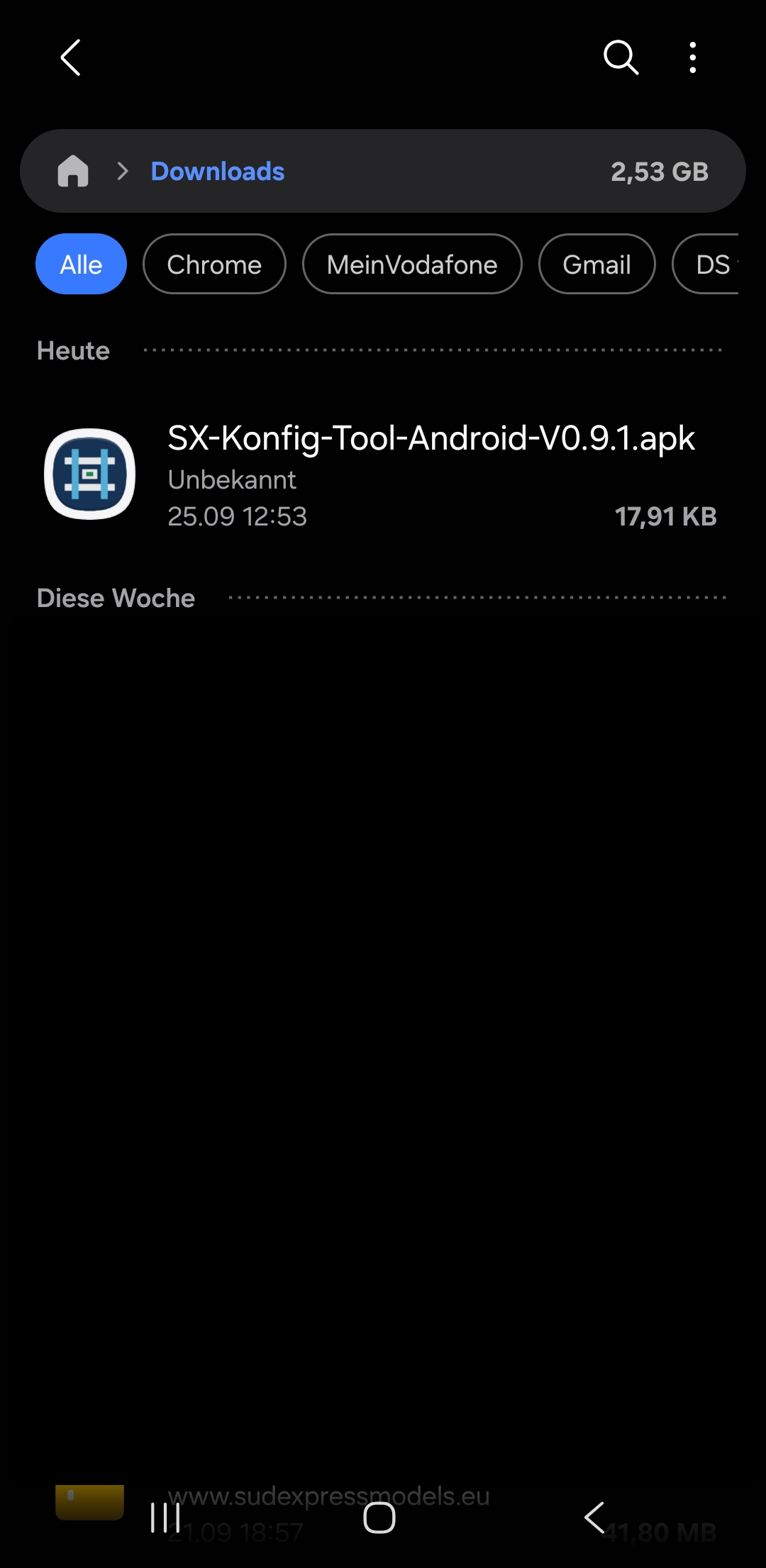
- Programm auf Smartphone laden
- apk anklicken
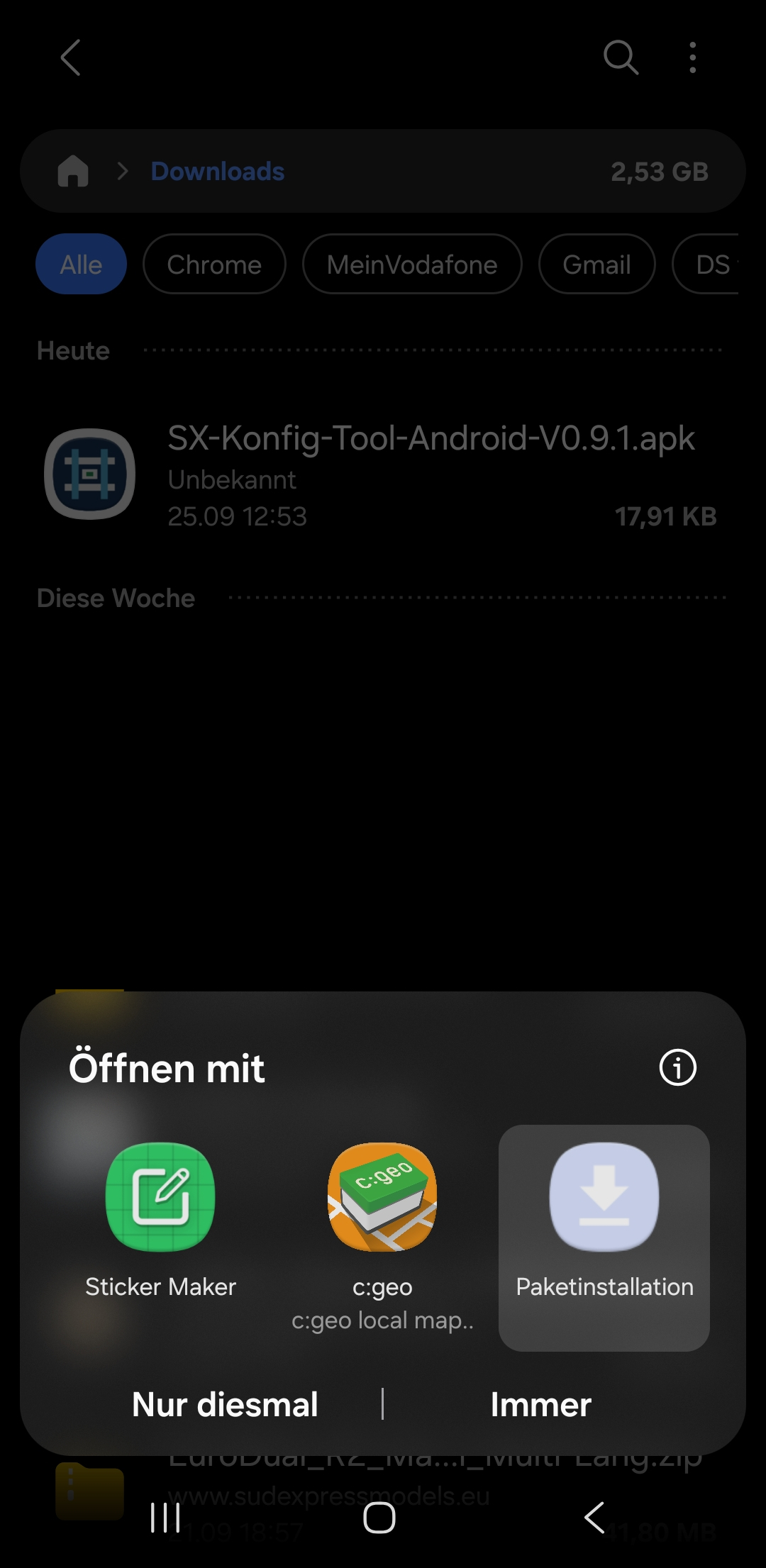
- Paketmanager auswählen
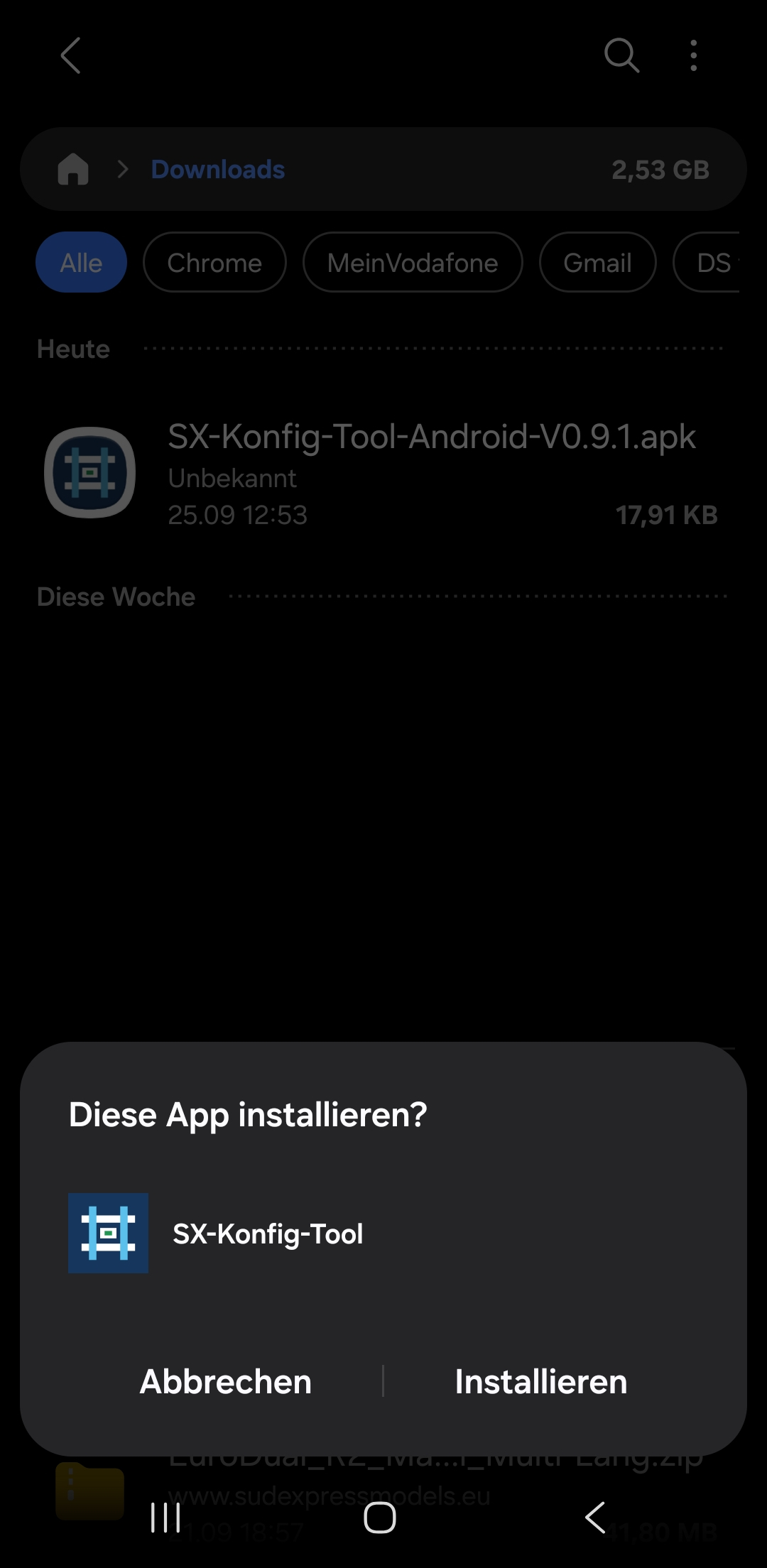
- Die Frage: „Diese App installieren“ mit „Installieren“ beantworten
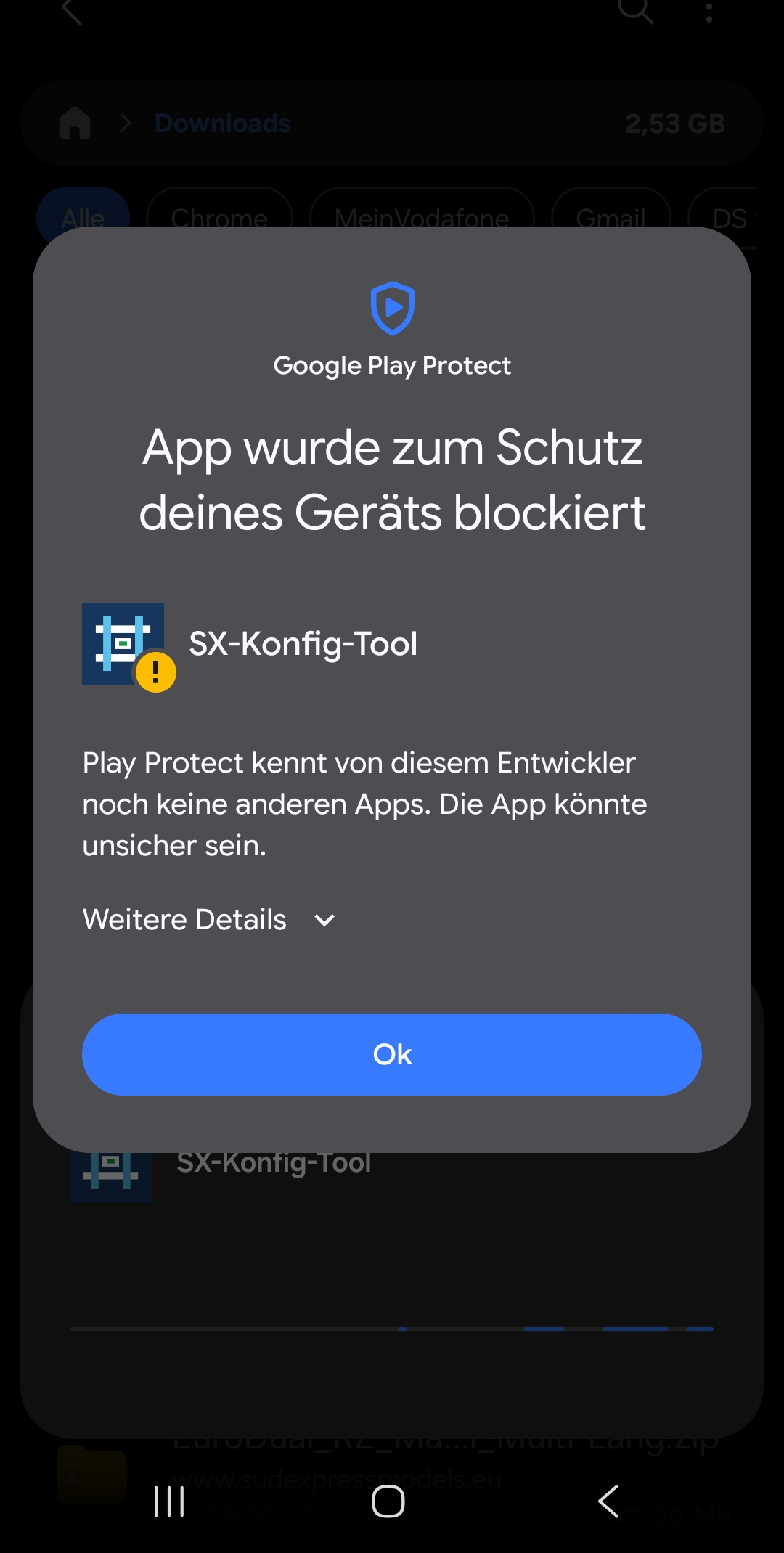
- In folgender Warnung auf „Weitere Details“ klicken
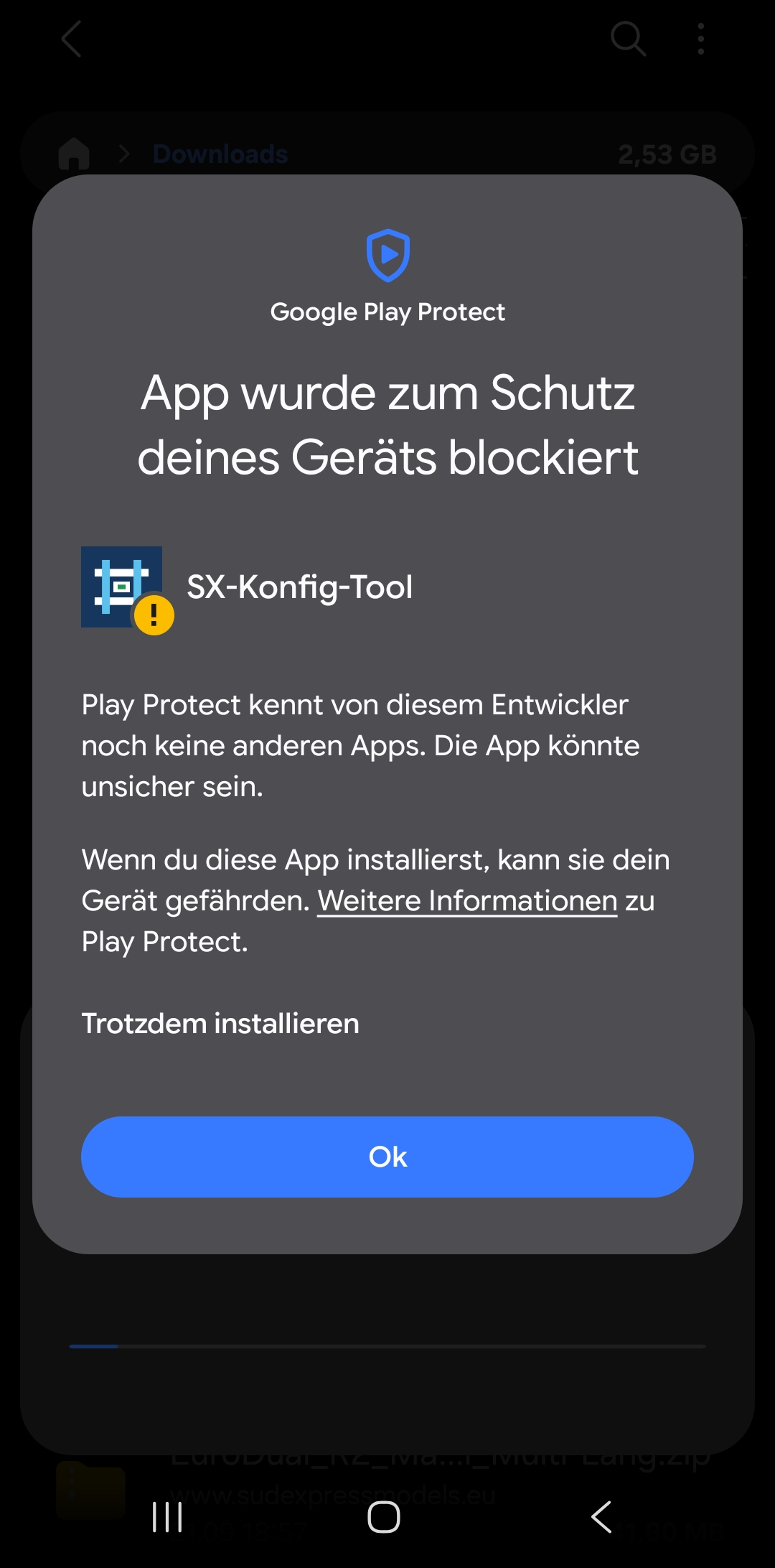
(ein Klick aof OK beendet den Dialog und installier das Programm nicht. - Auf „Trotzdem installieren“ klicken
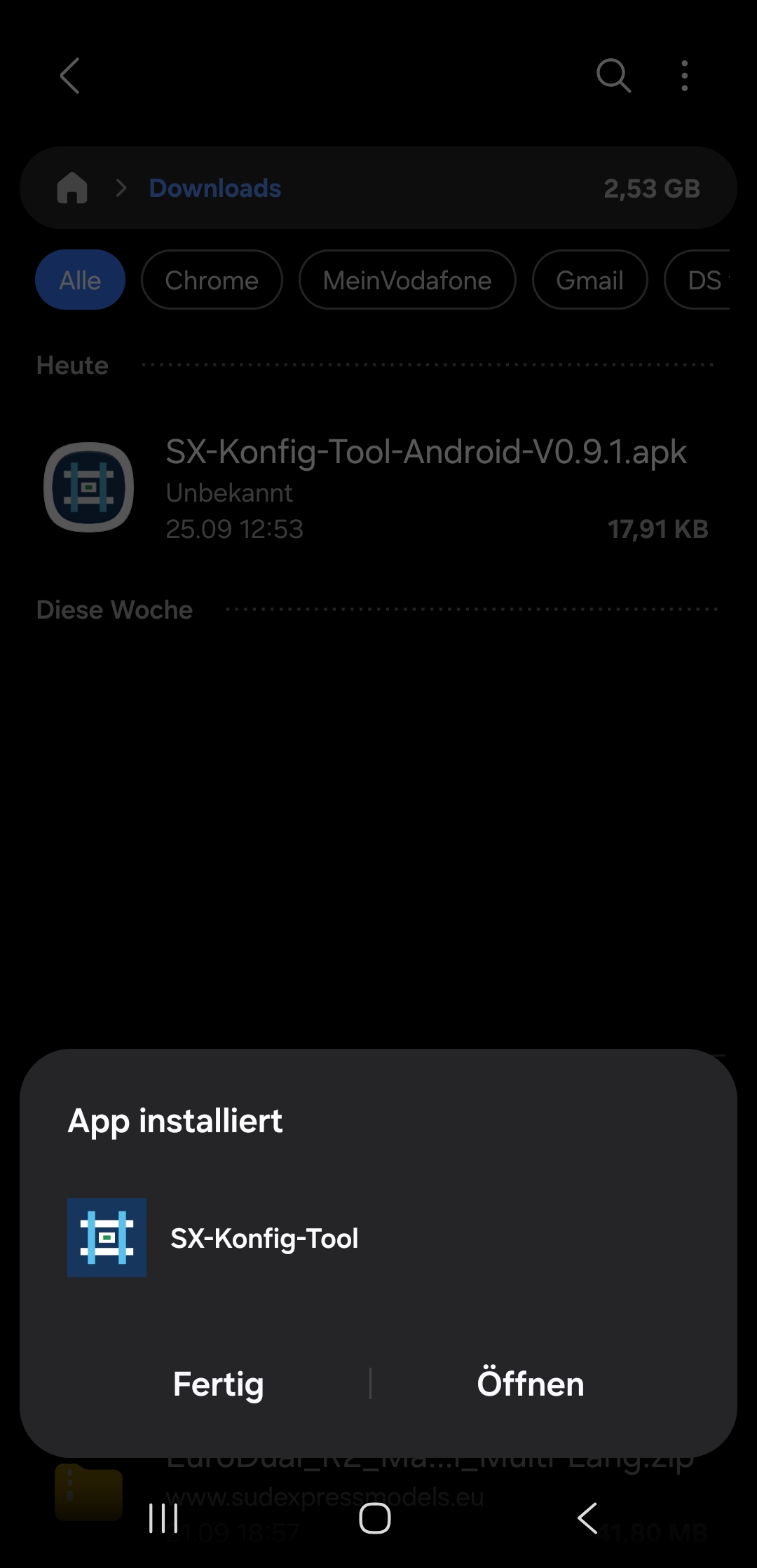
(ein Klick aof OK beendet den Dialog und installier das Programm nicht. - Nach der Installation das Programm öffnen und testen 🙂
Viel Spaß!
Schreibe einen Kommentar